
ВКонтакте является самой популярной сетью в России, по данным Росстата. Поэтому она давно уже переросла себя как развлекательная сеть, и всё чаще используется в бизнесе. Ввведение санкций против корпорации Meta, Google, Zoom только ускорило её развитие.
В настоящее время почти все бизнес-коммуникации можно осуществить, используя только сервисы ВКонтакте (почту, социальные сети, мессенджеры). Однако в этой сети есть недостаток — для работы многих сервисов нужен VK ID, который можно получить только на Российский телефон преимущественно гражданам России. То есть никакой анонимности, только Россия и другие ограничения. Но если Вас это устраивает — вперёд, получайте VK ID, привязывайте к нему почту, платёжные реквизиты, аккаунты из Госуслуг и т.п. По ощущениям автора, VK ID защищён даже больше, чем аккаунт Госуслуг, хотя получить его легче.
Общаться с клиентами можно сразу в социальной сети https://vk.com/, однако если вы хотите использовать все преимущества сервисов, т вам желательно установить на компьютер приложения ВК Звонки и ВК Мессенджер. Вот ссылки на них:
Также существует мессенджер для социальной сети «Одноклассники» (регистрируется отдельно). Ссылка на его загрузку:
Мессенджер Там-Там обладает меньшим набором функций, но он проще в использовании, и специально ориентирован на аудиторию в социальной сети «Одноклассники» (более возрастная аудитория).
VK ID Удобный и безопасный сервис авторизации для пользователей и бизнеса
> 100 млнактивных пользователей
> 50 млнавторизаций ежедневно
> 10способов авторизации
Всего одно нажатие - и с VK ID вы можете авторизоваться в ваших любимых сервисах.
VK ID обеспечивает конфиденциальность данных, а для дополнительной защиты можно настроить двухфакторную аутентификацию и отслеживать историю активности.
VK ID предлагает сразу 3 способа авторизации для удобства пользователей. Войти можно с помощью аккаунтов ВКонтакте, Одноклассники и Mail.ru.
Можно создать до трёх аккаунтов и быстро переключаться между ними с помощью VK ID - например, чтобы разделять рабочие и личные дела.
Достаточно зарегистрироваться по номеру телефона на платформе или на любом сервисе, подключённом к VK ID.
Нет, не нужен. Если у вас уже есть профиль ВКонтакте, то есть и аккаунт VK ID.
Один номер телефона может быть привязан только к одному аккаунту VK ID. Воспользуйтесь инструкцией, чтобы восстановить доступ или освободить номер.
Серая галочка рядом с именем означает, что в аккаунте указаны реальные имя и фамилия. Чтобы подтвердить данные, перейдите в раздел Подтверждение аккаунта в личном кабинете.
Если вы не нашли ответ на ваш вопрос, переходите по ссылке
VK ID — единый аккаунт для разных сервисов
Свяжите аккаунт с VK ID и входите без пароля в Почту, Облако, Календарь, Заметки и другие сервисы Mail.ru
Если вы уже зашли в аккаунт Почты, связять его с VK ID можно в настройках — для этого нажмите на кнопку ниже
При первом входе в Почту с VK ID вы связываете с ним аккаунт. Система это запомнит и в следующий раз откроет нужный ящик.
Авторизуйтесь в VK ID, если уже проходили регистрацию
Перейдите на страницу входа в Почту
Если вы ещё не зашли в свой аккаунт:
### Укажите номер телефона
1. Заполните форму для создания нового ящика
Если вы авторизованы в VK ID и у вас подключён только один ящик, вы сразу попадёте в него
2. Выберите ящик, в который хотите зайти. Можно выбрать любой — даже новый, и связать его с VK ID
3. На странице входа нажмите кнопку VK ID


Вход с VK ID доступен с любых устройств: телефонов, планшетов, ноутбуков и компьютеров
VK ID привязан к номеру телефона — это ещё один барьер между мошенниками и вашими данными
Вход без пароля во все сервисы Mail.ru: Почта, Облако, Календарь, Заметки и другие
Отсканируйте QR-код с помощью телефона, чтобы скачать приложение
Мы сделали Почту на смартфоне такой же простой, удобной и надёжной, как на компьютере
ВК Мессенджер что такое, как пользоваться, основные функции
В наше время мессенджеры стали незаменимыми средствами коммуникации, позволяющими мгновенно обмениваться сообщениями, фотографиями и другой информацией. Однако, среди огромного разнообразия мессенджеров на рынке, VK приложение занимает особое место. VK мессенджер представляет собой отдельный чат-приложение на платформе ВКонтакте, популярной социальной сети в России и странах ближнего зарубежья.
ВКонтакте – это не только популярная площадка для общения, но и удобный способ быть в курсе последних новостей, музыки, видео и многого другого. Однако, чтобы не пропустить важные сообщения и общаться с друзьями в режиме реального времени, можно запустить отдельный VK мессенджер, который упростит доступ к диалогам и уведомлениям.
Что делает VK мессенджер уникальным? Во-первых, он полностью интегрирован в платформу ВКонтакте, что означает возможность общаться со всеми пользователями этой социальной сети. Неважно, где вы находитесь – на компьютере, планшете или мобильном устройстве, VK мессенджер доступен на всех платформах. Во-вторых, приложение обладает рядом дополнительных функций, таких как отправка голосовых сообщений, совместное прослушивание музыки и настройка уведомлений, что позволяет сделать общение еще комфортнее.
Скачивая приложение VK на своё устройство, пользователи могут запускать мессенджер сразу через свою учетную запись ВКонтакте, что делает процесс входа быстрым и удобным. VK Мессенджер доступен как на компьютерах, так и на мобильных устройствах с различными операционными системами.
Возможности VK Мессенджера на платформе ВКонтакте обширны и разнообразны. Пользователи могут обмениваться сообщениями, как в текстовом, так и в голосовом формате, с возможностью отправлять аудио- и видеозаписи, фотографии и другие мультимедийные файлы. Приложение также предоставляет возможность создавать групповые чаты, поддерживает функцию видеозвонков и позволяет делиться геолокацией.
Одной из главных особенностей VK Мессенджера является интеграция с социальной сетью ВКонтакте. Благодаря этому, пользователи могут не только общаться с друзьями, но и иметь доступ к их профилям, быстро переходить к просмотру новостей, фотографий и видеозаписей, а также получать уведомления о новых сообщениях и других активностях своих контактов. Все это делает VK Мессенджер современным и многофункциональным инструментом для коммуникации, который позволяет оставаться на связи в любое время и в любом месте.
Одной из основных функций ВК Мессенджера является возможность отправки сообщений другим пользователям ВКонтакте. Это позволяет поддерживать контакт с друзьями, коллегами и знакомыми, обмениваться информацией, договариваться о встречах и многое другое. Кроме текстовых сообщений, ВК Мессенджер также поддерживает отправку фотографий, видео и аудиозаписей, что делает общение более насыщенным и эмоциональным.
ВК Мессенджер также позволяет создавать групповые чаты, в которых можно общаться сразу с несколькими людьми. Это особенно удобно для организации совместной работы над проектами, планирования мероприятий или просто для общения в большой компании. В групповых чатах можно обмениваться файлами, проводить голосовые и видеозвонки, а также использовать различные функции, такие как голосовые сообщения, стикеры и смайлики.
С помощью ВК Мессенджера вы всегда будете в курсе событий, так как приложение уведомляет о полученных сообщениях и других активностях в чатах. Также можно настроить уведомления для конкретных чатов или отдельных пользователей, чтобы быть в курсе важных обновлений.
Одной из дополнительных функций ВК Мессенджера является возможность синхронизации с другими приложениями ВКонтакте. Это значит, что вы можете получать уведомления о новых сообщениях в Мессенджере, даже если не открыли приложение ВКонтакте в целом. Также можно просматривать историю переписки в разных приложениях ВКонтакте, чтобы всегда быть в курсе предыдущих сообщений и вспомнить важные детали.
| Основные функции ВК Мессенджера: |
| Отправка текстовых, фото, видео и аудио сообщений |
| Создание групповых чатов |
| Обмен файлами, голосовые и видеозвонки |
| Уведомления о новых сообщениях и активностях |
| Синхронизация с другими приложениями ВКонтакте |
Идея ВК Мессенджера возникла как ответ на потребности пользователей в удобном способе общения с другими участниками социальной сети. Разработчики задумывали создать приложение, которое позволило бы запускать мессенджер прямо внутри ВКонтакте, без необходимости переключения между разными окнами или приложениями.
Первые шаги в развитии ВК Мессенджера были сделаны в начале 2010-х годов. Команда разработчиков ВКонтакте уделяла большое внимание улучшению функционала обмена сообщениями и обеспечению простоты использования. В течение нескольких лет мессенджер постепенно стал все более популярным среди пользователей социальной сети.
В 2016 году команда ВКонтакте выпустила обновленную версию ВК Мессенджера, которая получила ряд новых возможностей, таких как голосовые и видеозвонки, использование стикеров и смайликов, а также совместное редактирование документов. Эти новые функции сделали общение внутри ВКонтакте еще более удобным и разнообразным.
С течением времени ВК Мессенджер стал неотъемлемой частью жизни многих пользователей социальной сети. Большое количество людей предпочитают использовать мессенджер для общения с друзьями, знакомыми и коллегами, благодаря его удобству и широким возможностям.
Разработка ВК Мессенджера продолжается и в настоящее время. Команда ВКонтакте стремится не только совершенствовать функционал мессенджера, но и предлагать пользователям новые инновационные возможности для комфортного общения и обмена информацией.
Если вы хотите начать использовать ВК Мессенджер, то для этого вам потребуется отдельное приложение ВКонтакте. С его помощью вы сможете осуществлять общение с вашими друзьями и близкими, используя разнообразные функции мессенджера.
Чтобы начать использовать ВК Мессенджер, вам необходимо скачать и установить приложение ВКонтакте на свое устройство. Это может быть смартфон, планшет или персональный компьютер. После установки приложения, вам нужно будет войти в учетную запись ВКонтакте, чтобы иметь доступ к мессенджеру.
Для запуска ВК Мессенджера вам необходимо найти соответствующую иконку в приложении ВКонтакте. Обычно она расположена в верхней части экрана или в боковом меню. После запуска мессенджера вы сможете приступить к общению с вашими друзьями и близкими.
ВК Мессенджер предоставляет разнообразные возможности для коммуникации, такие как текстовые сообщения, голосовые звонки, видеозвонки, а также передача фотографий и видео. Вы можете использовать все эти функции для общения с вашими контактами на платформе ВКонтакте.
ВК Мессенджер – это удобное и функциональное приложение, которое обеспечивает быстрый и комфортный обмен сообщениями с вашими друзьями и знакомыми. Его преимущества в удобстве использования, мгновенной доставке сообщений, интеграции с другими сервисами ВКонтакте и возможности запускать его на различных устройствах делают его незаменимым помощником в вашей повседневной коммуникации.
Отдельное приложение ВК Мессенджер от социальной сети ВКонтакте предлагает множество возможностей для настройки и персонализации, позволяющих пользователю создать уникальное и комфортное пространство для общения и взаимодействия с друзьями.
Одной из основных возможностей ВК Мессенджера является выбор темы оформления. Пользователь может выбрать подходящий фон, цветовую гамму и стиль, чтобы сделать приложение более приятным визуально и соответствующим его вкусам.
Кроме выбора темы оформления, ВК Мессенджер предлагает пользователю настройку уведомлений. Это позволяет установить предпочтительный режим получения уведомлений о новых сообщениях, звуковые и вибрационные сигналы, а также настроить различную индикацию на иконках приложения.
ВК Мессенджер также предлагает возможность настройки приватности и безопасности. Пользователь может выбрать, кто может видеть его онлайн-статус, последнюю активность и фотографии, а также может настроить блокировку чата с нежелательными контактами.
Для более удобного общения, ВК Мессенджер позволяет настраивать и персонализировать профиль пользователя. Пользователь может загрузить и установить аватарку, заполнить информацию о себе, добавить контактные данные и другую полезную информацию, чтобы сделать свой профиль максимально информативным.
ВК Мессенджер также поддерживает настройку удобных горячих клавиш и жестов, которые позволяют пользователю быстро выполнять определенные действия, такие как переключение между чатами, отправка сообщения, вызов контекстного меню и многое другое.
В целом, ВК Мессенджер от ВКонтакте предоставляет широкие возможности для настройки и персонализации, позволяя каждому пользователю создать комфортное пространство для общения и взаимодействия в рамках данного приложения.
| Название приложения | Основные особенности | Преимущества ВК Мессенджера | Недостатки ВК Мессенджера |
| --- | --- | --- | --- |
| Шифрование сообщений, голосовые и видеозвонки, возможность общаться с пользователем, не имеющим аккаунта в социальных сетях | ВК Мессенджер предлагает все основные возможности WhatsApp, а также добавляет удобство общения с друзьями из ВКонтакте, что упрощает процесс переписки. | ВК Мессенджер не обладает таким широким пользовательским базисом, как WhatsApp, что может ограничить круг собеседников. | |
| Telegram | Высокий уровень безопасности, возможность создания групповых чатов, каналов и ботов, широкие настройки уведомлений | Подобно Telegram, ВК Мессенджер позволяет создавать групповые чаты и обеспечивает относительно безопасную передачу данных. | Отсутствие некоторых продвинутых функций Telegram, таких как боты и каналы, которые обычно активно используются пользователем данного мессенджера. |
| Viber | Возможность звонков и сообщений, наличие стикеров и эмодзи, поддержка групповых чатов | ВК Мессенджер также предоставляет возможность звонков и сообщений, а также наличие стикеров делает общение более разнообразным. | Отсутствие таких популярных функций Viber, как поддержка кросс-платформенности и возможность создания публичных чатов. |
Таким образом, ВК Мессенджер обладает некоторыми уникальными особенностями, которые могут привлечь пользователей социальной сети ВКонтакте. Однако, он также обладает рядом ограничений по сравнению с более известными и популярными мессенджерами, такими как WhatsApp, Telegram и Viber. Выбор мессенджера зависит от личных предпочтений каждого пользователя и требований к функционалу.
Раздел "Безопасность и приватность в ВК Мессенджере" посвящен важным аспектам использования данного приложения отдельно от главного социального приложения ВК. Здесь мы рассмотрим меры и функции, которые обеспечивают защиту пользователей и сохранение их персональных данных.
Запуская приложение ВК Мессенджер, пользователи получают доступ к современной и удобной платформе для общения с другими пользователями ВКонтакте. В рамках этого приложения уделяется особое внимание безопасности и приватности, чтобы каждый пользователь мог чувствовать себя защищенным, обмениваясь сообщениями и информацией.
| Функции | Описание |
| --- | --- |
| Шифрование сообщений | ВК Мессенджер использует современные методы шифрования, что позволяет обеспечить конфиденциальность переписки и защитить сообщения от доступа третьих лиц. |
| Проверка на подозрительную активность | Приложение автоматически анализирует активность пользователей и осуществляет проверку на подозрительные действия, такие как попытки взлома аккаунта или рассылка спама. Это позволяет предотвратить возможные угрозы и обеспечить безопасность пользователя. |
| Настройки приватности | ВК Мессенджер предоставляет различные настройки приватности, которые позволяют пользователям выбирать, кому доступны их личные данные и информация. Это помогает контролировать уровень конфиденциальности и предотвращает нежелательное распространение информации. |
| Блокировка нежелательных контактов | Пользователи могут блокировать нежелательные контакты, что дает им возможность управлять своим списком общения и предотвращать коммуникацию с нежелательными собеседниками. Это способствует повышению комфорта и безопасности взаимодействия. |
Безопасность и приватность – две важные составляющие эффективного использования ВК Мессенджера. Реализованные меры и функции позволяют пользователям быть уверенными в сохранности своих данных и личной информации. Приложение ВК Мессенджер предоставляет надежные средства для обеспечения безопасности в сообщениях и контроля приватности взаимодействий, создавая комфортное пространство для общения и обмена информацией.
Одной из основных возможностей интеграции Мессенджера VK с другими сервисами VKontakte является возможность запускать различные приложения из самого мессенджера. Пользователи могут использовать разнообразные функции и сервисы, такие как игры, переводчики, музыкальные плееры и многое другое, прямо внутри чата. Такая интеграция позволяет сэкономить время пользователей, не требуя переключения между разными приложениями или вкладками.
Благодаря интеграции с ВКонтакте, пользователи мессенджера VK также имеют возможность отсылать и просматривать различные медиафайлы, такие как фотографии и видео, прямо из чата. Это позволяет комфортно обмениваться контентом с другими пользователями, не покидая приложение. Более того, пользователи также могут создавать голосовые и видеозвонки прямо из мессенджера, дополнительно расширяя способы коммуникации.
Интеграция Мессенджера VK с другими сервисами VKontakte также дает пользователям возможность передавать файлы и документы, включая текстовые документы, презентации, таблицы и другие файлы различных форматов. Пользователи могут запускать и просматривать эти файлы внутри мессенджера, делиться ими с другими пользователями и сохранять в своем аккаунте.
Кроме того, благодаря интеграции с VKontakte, Мессенджер VK позволяет автоматически синхронизировать контакты и переписку с другими сервисами, такими как ВКонтакте и мобильные приложения VK, обеспечивая единый поток коммуникации для пользователей. Это облегчает поиск и общение с другими пользователями и позволяет удобно управлять своими контактами из одного места.
В итоге, интеграция VK Мессенджера с другими сервисами VKontakte значительно расширяет функциональность самого мессенджера, позволяя пользователям запускать различные сервисы, обмениваться контентом, осуществлять голосовые и видеозвонки, передавать файлы и управлять контактами - все в одном месте, в рамках единой платформы VKontakte.
В данном разделе мы предлагаем вам лучшие практики и советы для эффективного использования ВК Мессенджера, позволяющего вам общаться с друзьями и коллегами на платформе ВКонтакте. Откройте для себя массу функций и возможностей, которые помогут вам максимально комфортно и удобно общаться.
Если вы хотите иметь мгновенный доступ к вашей переписке без необходимости заходить в само приложение ВКонтакте, запустите ВК Мессенджер в качестве отдельного приложения. Это позволит вам легко отслеживать новые сообщения и быстро отвечать на них прямо из уведомления на вашем устройстве.
ВК Мессенджер предоставляет вам удобные инструменты для эффективной командной работы. Создавайте групповые чаты, где можно обсуждать проекты и делиться файлами. Отмечайте важные сообщения и сообщения с заданиями, чтобы не потерять их среди остальной переписки. Это поможет вам поддерживать работу коллектива в порядке и повышать продуктивность.
Для удобства использования ВК Мессенджера создавайте категории и разделы, чтобы легко найти нужные вам сообщения. Можете использовать метки или ярлыки для обозначения важности или темы сообщения. Это поможет вам быстрее ориентироваться в переписке и не пропускать важные сообщения.
ВК Мессенджер предлагает ряд дополнительных функций и настроек, которые помогут сделать вашу работу в нем еще более удобной и индивидуальной. Настройте уведомления по своему вкусу, выберите тему оформления, включите режим невидимки и др. Все это поможет вам настроить ВК Мессенджер под свои потребности и предпочтения.
Не забывайте о том, что ВК Мессенджер – это не только инструмент для общения, но и мощный инструмент для работы. Используйте все его возможности, чтобы упростить и ускорить вашу коммуникацию внутри ВКонтакте.
Развитие VK Мессенджера, популярного приложения от социальной сети VKontakte, обещает интересные перспективы и предвещает яркое будущее коммуникационной платформы.
VK Мессенджер - это приложение, запускаемое внутри социальной сети VKontakte, которое позволяет пользователям обмениваться сообщениями, аудио- и видеозаписями, фотографиями и другими файлами. Оно предоставляет удобный и надежный способ общения с друзьями, родственниками и коллегами.
В будущем, возможно, VK Мессенджер будет расширять свои функциональные возможности, интегрируя новые технологии и принципы взаимодействия. Возможно, это будет улучшенная система защиты конфиденциальности и безопасности, новые способы связи, такие как голосовые сообщения или видеозвонки, или даже функционал для работы в команде над проектами или организации событий.
Безусловно, разработчики VK Мессенджера будут постоянно совершенствовать приложение, учитывая потребности и пожелания пользователей. Используя свой успешный опыт и инновационный подход, они будут стремиться сделать VK Мессенджер еще более удобным, функциональным и привлекательным для пользователей разных возрастных групп и интересов.
Таким образом, развитие VK Мессенджера свидетельствует о его значительном потенциале и возможности претендовать на лидерство в сфере коммуникационных приложений. Будущее VK Мессенджера, несомненно, будет интересным и перспективным, и пользователи могут ожидать новых и захватывающих обновлений, которые сделают их общение еще более удобным и увлекательным.
VK Звонки что это такое, как позвонить с телефона и компьютера, как настроить видеозвонок
25 апреля 202413 минут
Каждый месяц VK Звонками пользуются миллионы человек: устраивают совещания, конференции, лекции, проводят собеседования и прямые эфиры. Сервис позволяет собирать в звонке неограниченное количество людей и бесплатно использовать премиум-функции для видеоконференций.
Подробнее об особенностях работы VK Звонков и возможностях сервиса для комфортной коммуникации рассказываем в этой статье.
VK Звонки — бесплатная платформа видеоконференций. Она позволяет поддерживать коммуникацию с клиентами, партнёрами и командой: проводить презентации, вести переговоры, обсуждать статусы проектов с удалённой командой и многое другое.
Любую видеоконференцию в VK Звонках можно транслировать в свой профиль, верифицированное сообщество или на сайт. Это поможет донести важное до аудитории и решить самые разные бизнес-задачи:
увеличить охват мероприятия, которое вы проводите;
анонсировать новый товар или услугу будущим клиентам;
провести концерт, спектакль, шоу или пресс-конференцию;
показать, как пользоваться товаром, или ответить на вопросы покупателей.
Общаться голосом и с видео можно прямо в браузере, мобильных приложениях ВКонтакте, отдельном приложении VK Звонки для телефона и компьютеров на macOS, Windows и Linux. Платформа VK Звонки также подходит для связи в переговорных комнатах и конференц-залах.
Все звонки в VK защищены сквозным шифрованием, это обеспечивает безопасность и конфиденциальность разговоров. Оптимальные маршруты соединения поддерживают качество и стабильность связи.
Для обеспечения ещё большей приватности в настройках сервиса можно ограничить установление прямого соединения с собеседником, а также анонимное подключение других пользователей к групповым звонкам.
Пользователи не платят за использование платформы. Если при подключении к сервису используется мобильный интернет, то участники звонка оплачивают только израсходованный трафик по своему тарифному плану.
В VK Звонках нет ограничений по времени и количеству участников, поэтому вы можете бесплатно организовывать мероприятия любой продолжительности и масштаба. Можно проводить видеозвонки в VK с участием собеседников из других стран.
Что делать, если собеседника нет ВКонтакте или забыли пароль
Участвовать во встрече могут пользователи, которые не зарегистрированы ВКонтакте или забыли пароль от соцсети — просто пришлите им ссылку на звонок. Такому собеседнику нужно всего лишь ввести своё имя. Пользователям, которые присоединяются ко встрече без профиля или без авторизации ВКонтакте, доступны все возможности сервиса, кроме чата звонка.
Вы можете общаться с личной страницы или от имени своего сообщества: создайте звонок и пригласите в него друзей. Или скопируйте ссылку на видеоконференцию и отправьте её любым удобным способом.
Чтобы сервис VK Звонки был ещё более эффективным и удобным, используйте функции:
«зал ожидания» — новые участники смогут попасть в звонок только после вашего одобрения;
«анонимный вход» позволит присоединиться к видеоконференции без профиля ВКонтакте;
«планирование встреч» — заранее составьте расписание звонков и повторяющихся встреч. Запланированный звонок синхронизируется с Outlook и iCloud-календарями;
демонстрация экрана — показывайте графики и презентации;
запись экрана позволит отправить запись звонка тем, кто не смог принять участие;
чат звонка, чтобы обмениваться информацией и комментариями в процессе переговоров;
анимированные vmoji: пользователи смогут подключиться к встрече с аватарами, не включая видео с камеры.
Вы также можете указать заранее, будут ли участникам доступны микрофон, камера и демонстрация экрана. Эти настройки можно поменять в процессе звонка.
Чтобы подключиться к звонку или трансляции, необязательно регистрироваться — можно сделать это анонимно: переходите по ссылке и введите ваше имя.
Трансляция звонка с компьютера может быть запущена всего за три шага:
Во время звонка через веб-версию платформы VK Звонки нажмите на «шестерёнку» и выберите пункт «Трансляция звонка».
В мобильном приложении в меню выберите «Прямой эфир».
Для приложения VK Звонки на компьютере пошаговая инструкция отличается: нажмите кнопку «Эфир и запись» → «Начать трансляцию».
Теперь нужно выбрать автора трансляции: от какой страницы она запустится. Это может быть ваш профиль или сообщество, в котором вы администратор. Если выбрать сообщество, то все его подписчики получат уведомление о начале трансляции, а запись эфира появится в разделе «Видео».
Затем укажите, кто может просматривать трансляцию и запись:
для трансляций с личной страницы есть три варианта: все пользователи ВКонтакте, друзья и участники звонка или же только вы и собеседники из чата;
по умолчанию трансляции сообщества видны всем подписчикам. Если вы хотите показывать эфир ограниченному числу зрителей, задайте соответствующие настройки в меню сообщества.
Сервис VK Звонки также позволяет указать название трансляции и добавить описание. Зрителям будет проще понять, каким темам посвящена встреча, вспомнить имена спикеров или найти запись эфира.
Нажмите «Начать трансляцию звонка» — и вы в эфире. В верхней части экрана появится значок Live, а также кнопки «Завершить» и «Поделиться». Нажав на последнюю, вы получите ссылку, с помощью которой можно пригласить зрителей.
Разберём, как звонить через приложение ВКонтакте с устройств на различных операционных системах.
Позвонить пользователю VK можно с мобильного. Пользователи Android могут совершить вызов через приложение ВКонтакте. Для этого нужно:
Перейти в профиль пользователя, с которым хотите связаться, или организовать звонок через личные и групповые чаты.
Нажать кнопку «Позвонить».
Выбрать формат звонка — аудио или видео.
Разрешить приложению доступ к вашим микрофону и камере.
Пользователи iPhone также могут совершать звонки с помощью приложения ВКонтакте. Для этого нужно:
Перейти в профиль пользователя или выбрать контакт через личные и групповые чаты.
Нажать кнопку «Позвонить».
Выбрать формат звонка — аудио или видео.
Разрешить приложению доступ к вашим микрофону и камере.
Больше возможностей для организации групповых звонков и видеоконференций даже с мобильного устройства доступно в официальном приложении VK Звонки для iOS.
Нажмите «Показ экрана», чтобы продемонстрировать участникам звонка презентацию или любой другой контент на вашем устройстве. Аудитория увидит картинку в максимально высоком разрешении, которое поддерживают их устройства, — и сможет рассмотреть все детали.
Кнопка «Эфир и запись» включает две функции:
«Записать звонок», чтобы сохранить видеоконференцию на будущее и пересмотреть её. Видеоролик попадёт в специальный чат ВКонтакте, который создаётся для каждого звонка. Также запись можно скачать на компьютер.
«Начать трансляцию», чтобы звонок могли посмотреть подписчики вашего аккаунта или сообщества. Запись эфира также появится в разделе «Видео» вашего сообщества.
Если созвон застал вас врасплох, можно использовать функции виртуального фона и улучшения черт лица. А для презентаций и конференций наверняка пригодится опция «Поднять руку», чтобы задать вопрос.
Вы можете нажать на стрелку на кнопке «Участники» и отключить микрофоны у всех или некоторых участников, а ещё указать, смогут ли они включить их вновь. Другая возможность в этом меню — привлечь внимание собеседников.
На экране звонка также есть «Мессенджер». В нём можно обмениваться сообщениями и файлами. Например, прислать документ, о котором идёт речь, или записать краткие итоги встречи.
Если у вас впереди онлайн-конференция или важное совещание, лучше запланировать звонок ВКонтакте заранее. Здесь и пригодятся отложенные трансляции.
Создайте запланированную трансляцию в сообществе: нажмите «Создать трансляцию» в блок «Видеозаписи». Введите название, описание, задайте время и другие параметры.
Зайдите в VK Звонки и нажмите «Эфир и запись» → «Запланированная трансляция». Выберите в этом разделе сообщество, которое будет вести трансляцию.
Выберите нужную трансляцию.
Запустится обратный отсчёт до старта.
Создателю трансляции нельзя выходить из звонка или «завершать звонок» до окончания трансляции.
Важно: если в сообществе ещё нет ни одного ролика, то до конца прямого эфира вы не найдёте раздел «Видео». Однако туда всё же можно попасть:
Скопируйте ссылку на ваше сообщество.
Перейдите по ссылке.
Когда вы нажмёте «Создать трансляцию», на экране появится большая форма. Не пугайтесь: для начала достаточно указать только название, выбрать время, настройки приватности и категорию. А загрузить обложку — уже по желанию: она сделает превью трансляции более привлекательным.
Остаётся нажать «Сохранить», и вы увидите плеер с обратным отсчётом времени до начала трансляции. Не обращайте внимания на руководство справа: у трансляции звонков немного другой порядок действий, который мы описали выше.
Создать звонок или зайти в существующий.
Нажать «Трансляция звонка» в настройках.
В окне создания эфира выбрать «Запланированная трансляция» и найти ту, которую вы подготовили на предыдущих шагах.
Платформа VK Звонки начнёт эфир в плеере, когда вы запустите трансляцию, но не раньше запланированного времени.
Кстати, из этого окна вы можете поделиться эфиром на стене, в сообществе и сообщении. Или скопировать прямую ссылку на трансляцию во вкладке «Экспортировать»
Когда придёт время завершить запланированный эфир, лучше сделать это сначала на экране звонка, а уже затем в окне трансляции.
В случае проблем с установкой соединения, нужно в первую очередь проверить подключение к интернету. Если у пользователя с одной или с другой стороны нет доступа к сети, в VK позвонить не удастся.
Есть и возможные технические причины сложностей с установкой соединения. Среди них может быть:
у пользователя установлена старая версия приложения;
у принимающего звонок установлен запрет на прямое соединение;
технический сбой.
Чтобы справиться с проблемой, попробуйте для начала убедиться, что пользователь, которому вы звоните, находится в доступе, у него установлена обновлённая версия приложения, а также нет запретов на установление прямого соединения. В случае технических неполадок придётся немного подождать до восстановления корректной работы сервиса.
Для доступа к расширенному интерфейсу и дополнительным функциям по организации видеоконференций скачивайте приложение VK Звонки. Доступны версии для iOS, Android, а также десктопные версии для различных операционных систем.
Звонки в VK— удобный инструмент для видеоконференций, переговоров с партнёрами, совещаний и обучения.
Сервис полностью бесплатный и безлимитный по времени, позволяет собирать любое количество человек для общения.
К конференции или совещанию можно подключаться с компьютера, с мобильного, без профиля ВКонтакте.
VK Звонки помогают решать разные задачи бизнеса: анонсировать товар или услугу, проводить пресс-конференции, презентацию или шоу, общаться с пользователями, отвечать на вопросы в прямом эфире.
Гибкие настройки VK Звонков позволяют модерировать и планировать звонки, запускать демонстрацию экрана, записать звонок, проводить закрытые мероприятия с приглашением по ссылке.
Руководство по эксплуатации О мессенджере ТамТам
Мессенджер ТамТам – коммуникационное программное обеспечение, включающее взаимосвязанные базы данных и программный комплекс (в т.ч. программы, мобильные и прочие приложения), обеспечивающие коммуникации пользователей, в том числе в виде голосовых и видеозвонков, обмена текстовыми сообщениями, файлами, электронными письмами
ТамТам был разработан крупнейшим IT-холдингом России Mail.ru Group.
Для использования мессенджера ТамТам нет необходимости в специальной подготовке, но могут потребоваться следующие навыки:
Базовые навыки работы с мобильными приложениями на смартфонах под управлением одной из следующих операционных систем:
Android;
iOS.
Базовые навыки работы на ПК ЭВМ в интернет браузере.
Данный документ содержит описание функциональных характеристик ТамТам и информацию, необходимую для его установки и эксплуатации.
2. Назначение и условия применения
Мессенджер ТамТам предназначен для бесплатного общения: обмена звонками, текстовыми сообщениями, а также передачи файлов и другого контента в режиме, приближенном к реальному времени.
При использовании ТамТам пользователь должен принять условия использования мессенджера, опубликованные на сайте: [https://about.tamtam.chat/ru/terms/](https://about.tamtam.chat/ru/license/) .
До 20 000 участников в приватном или публичном чате;
До 50 администраторов чата;
Упоминания, цитирование, ответы, пересылка сообщений, а также отметки о прочтении;
Публичные чаты доступны в интернет без регистрации в ТамТам.
Групповые видеозвонки до 100 участников помогут собрать коллег или друзей;
Возможность позвонить в чат. Общайтесь в чате и соберите его участников на звонке;
Демонстрация экрана при видеозвонке с компьютера;
Звонки со ссылкой, к которым можно присоединиться без регистрации в ТамТам.
Приватные и публичные каналы с неограниченным количеством участников;
Возможность модерации канала администраторами (до 50 администраторов);
Публичные каналы доступны в интернет без регистрации в ТамТам;
Создание закрытого канала без ссылки (например, для заметок).
Отправляйте точки на карте друзьям;
Включайте постоянную трансляцию местоположения только для самых близких;
Используйте живую трансляцию местоположения в рабочих и личных чатах.
Вся переписка в ТамТам зашифрована с помощью протокола TLS;
Собственный протокол для передачи личной информации, а также общепринятые алгоритмы защиты;
Данные надежно защищены и хранятся на распределенной сети серверов;
Блокировка кодом в настройках приложения.
Вся переписка хранится в облаке, не нужно тратить память телефона;
Неограниченное место для хранения ваших файлов;
Отправка файлов до 2Гб.
Встроенный плеер для видео с поддержкой режима “картинка в картинке”;
Перемотка видео по двойному нажатию и отправка видео без звука в приложениях;
В настройках можно включить или отключить автовоспроизведение видео при прокрутке;
Прослушивание видео в фоне при сворачивании приложения (удобно для лекций и вебинаров, например);
Переключение между звуковыми дорожками, если видео отправлено как файл;
Поддержка Chromecast - ролики из ТамТам можно передать на телевизор.
Прикрепление сообщений в чатах и каналах;
Отправка и редактирование коллажей, включая фото и видео;
24 часа на редактирование личных сообщений и неограниченное время на редактирование сообщений в каналах;
Сохранение черновиков.
Темная тема на всех платформах, на мобильных - с автоматическим переключением в зависимости от освещения или по расписанию, поддержка нативной темной темы системы;
Установка любого изображения как фона;
Возможность создавать собственные темы в формате .ttstyle.
Android и iOS приложения для мобильных;
Десктоп-клиент для Windows, Mac и Linux;
Веб-версия (доступна в любом браузере);
Одновременное использование и синхронизация на любых платформах.
Разработчики могут создавать ботов для ТамТам с помощью Bot API;
Добавление новых функций в ТамТам с помощью ботов-конструкторов;
Официальные боты: @reactions для лайков и реакций, @comments для обсуждений, @antispam для защиты чатов от спама.
Быстрая регистрация по номеру телефона либо через Gmail, возможность войти через профиль в социальной сети Одноклассники;
Ваш номер телефона в ТамТам скрыт, если он не добавлен в телефонную книгу собеседника;
Возможность скрыть свой статус в сети;
Короткие ссылки для профилей, публичные и приватные ссылки для чатов и каналов;
Удобный поиск по чатам и каналам, а также поиск внутри чата;
Оффлайн-доступ.
3. Подготовка к работе
Перед использованием ТамТам необходимо:
Установить ТамТам, либо открыть браузер и перейти по адресу веб-версии;
Войти в учетную запись.
ТамТам имеет веб-версию, которая не требует установки перед началом использования. Достаточно открыть веб-браузер и перейти по адресу:
[https://tamtam.chat/](https://tamtam.chat/) .
Перед началом работы с остальными версиями понадобится выполнить установку, для чего необходимо перейти по адресу:
[https://download.tamtam.chat/latest/](https://download.tamtam.chat/latest/) .
По данному адресу открывается страница загрузки, которая определяет используемую операционную систему и предлагает соответствующий дистрибутив для установки.
Скачать дистрибутив с учетом определенной автоматически операционной системы можно при помощи большой синей кнопки. Так же есть возможность выбрать вариант дистрибутива для другой ОС, либо перейти на страницу ТамТам в основных магазинах приложений.
Для выполнения установки запустите скачанный дистрибутив и следуйте инструкциям на экране, либо нажмите кнопку установки в соответствующем магазине приложений.
Для начала общения необходимо войти с использование учетной записи. Отдельная регистрация не требуется. О способах входа в учетную запись читайте далее.
Для входа в учетную запись необходимо выполнить идентификацию и аутентификацию пользователя. Первое необходимо, чтобы ТамТам и ваши собеседники понимали кто вы такой, а второе требуется для обеспечения безопасности, чтобы никто иной не смог представиться вами или увидеть вашу историю переписки.
Вход в ТамТам осуществляется при помощи одного из следующих способов:
Отправки кода на мобильный номер телефона (с последующим вводом этого кода в специальное поле ТамТам);
С использованием учетной записи в социальной сети Одноклассники;
С использованием учетной записи Google.
4. Эксплуатация
ТамТам имеет интуитивно понятный русскоязычный графический интерфейс (с возможностью включения англоязычной версии интерфейса).
Основные элементы интерфейса:
Список чатов и каналов в левой части окна приложения;
Основной блок для просмотра содержимого чатов и каналов в правой части окна;
Кнопка для вызова Главного меню в левом верхнем углу;
Поле для полнотекстового поиска над списком чатов и каналов;
Кнопка для быстрого создания чата.
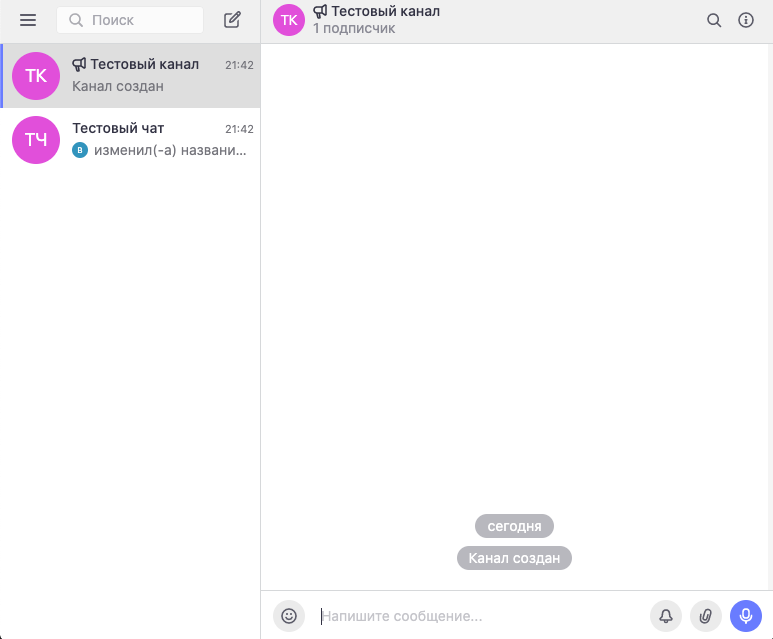
Рисунок 1. Общий вид графического интерфейса ТамТам
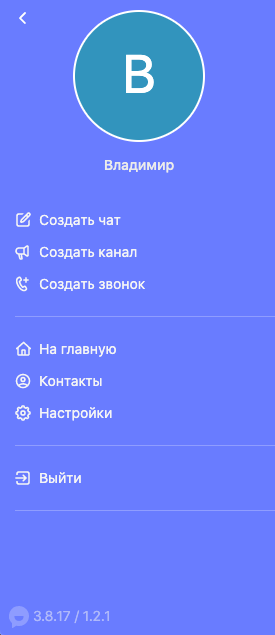
Рисунок 2. Общий вид Главного меню
Главное меню позволяет получить быстрый доступ к основным возможностям и содержит следующие элементы:
Кнопка «Создать чат» – для открытия окна создания нового чата;
Кнопка «Создать канал» – для открытия окна создания нового канала;
Кнопка «Создать звонок» – для начала нового звонка;
Кнопка «На главную» – закрывает Главное меню и открывает в основном блоке интерфейса инструкции по добавлению контактов с мобильного телефона, а также список интересных каналов;
Кнопка «Контакты» – открывает окно поиска по списку контактов, добавленных в ТамТам с возможностью добавления новых контактов;
Кнопка «Настройки» – открывает окно настроек ТамТам;
Кнопка «Выйти» – открывает окно подтверждения выхода из ТамТам. При подтверждении выхода будет произведено безопасное завершение сессии работы с ТамТам. После этого, для дальнейшей работы с ТамТам понадобится повторно выполнить вход (авторизоваться);
В самом низу Главного меню указана версия ТамТам, установленного у вас;
В самом верху приведен ваш аватар, нажатие на который позволяет установить новое изображение. Слева от него кнопка «Назад», которая закрывает Главное меню.
